Photo Image Print System Plus ユーザーズマニュアル
Ver.1.1-1 2004/10/20
Copyright (C) SEIKO EPSON CORPORATION 2002-2012.
Photo Image Print System Plus は、GNU General Public License 及び GNU Library General Public License (./COPYING及び ./COPYING.LIB) によって配布されるソースコードと、GNU Free Documentation License によって配布されるドキュメンテーションを含みます。 さらに、EPSON KOWA Public Licence (./COPYING.KOWA)の条件の下で 配布されるオブジェクトコード、及び一部のソースコードを含みます。 これらオブジェクトコードの著作権は、セイコーエプソン株式会社が保有しています。 ライセンスの詳細については、各COPYING ファイルを参照してください。
Photo Image Print System Plus(以下、本ドライバ)は
LPRngの印刷システムを利用して
Linux上で簡単/便利に印刷を行う為のツールです。
また、次のような構成でネットワーク経由でリモートプリンタに 印刷することが可能です。

本ドライバは、以下のようなパッケージで構成されています。
本ドライバで共通に利用される機能を提供します。
pipsplus、pipsplus-adminコマンド等が含まれています。
${printer_type}には、プリンタの種類が入ります。
例) Laserプリンタの場合
幾つかのプリンタ ドライバ パッケージが
共通に利用する機能を提供します。
プリンタドライバ間で共通のコンポーネントが
含まれています。
${printer_name}には、プリンタ名称が入ります。
例) LP-1500Cプリンタの場合
各プリンタ固有の機能を提供します。
利用したいプリンタに合わせて、
パッケージをインストールして下さい。
${gui_name}には、GUIを構成するToolkitの名称が入ります。
例) GTK+の場合
印刷設定やプリンタの操作を簡単に行う為の
GUIユーティリティを提供します。
pipsplus-config、pipsplus-monitor 等が含まれています。
LPRng
注)設定前に「リモートプリンタに関する注意事項」も
必ずご確認下さい。
例)リモートプリンタ設定テストの手順をRedHat9を例に説明します。
iptablesを使用したデフォルトのファイアーウォール設定で
サーバPCのIP Addressが192.168.1.1
クライアントPCのIP addressが 192.168.1.2で
あると言う前堤です。
注)上記設定は、あくまでもテストのためであり、プリンタ設定が
終了し印刷確認が終わったら、セキュリティ設定を適切に設定し直して下さい。
インストールには、rpmコマンドを使用します。
例として、EPSON LP-1500Cドライバのインストール手順を示します。
注) バージョンは異なる場合があります。
以上でインストールは終了です。
注)パッケージ間のインストール順序を以下に示します。
| pipsplus | ||
| | | ||
| +------> | pipsplus-${gui_name} | |
| | | ||
| +------> | pipsplus-epson-${printer_type} | |
| | | ||
| +----------------------------> | pipsplus-epson-${printer_name} |
ここでは、簡単な実例を使って、実際に印刷をするまでの流れを説明します。
ネットワーク環境で使用する場合は、プリンタを直接接続する
サーバ側でローカルプリンタを登録しておき、その後で
クライアントPC側でリモートプリンタの登録をします。
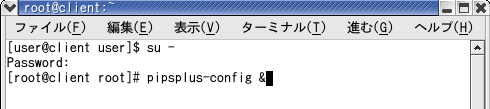
root権限でpipsplus-configを起動します。
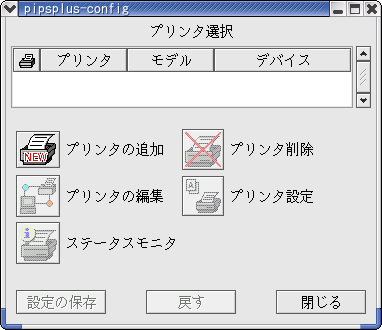
「プリンタの追加」をします。
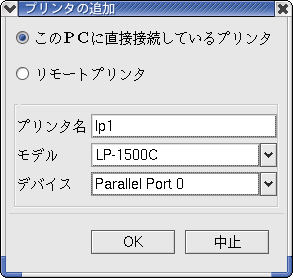
ローカルプリンタ(サーバ側)の場合:
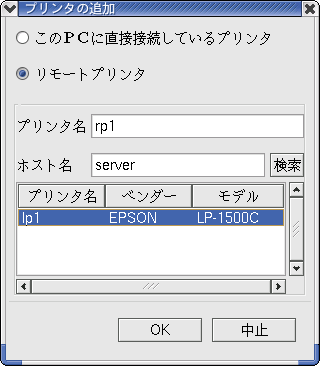
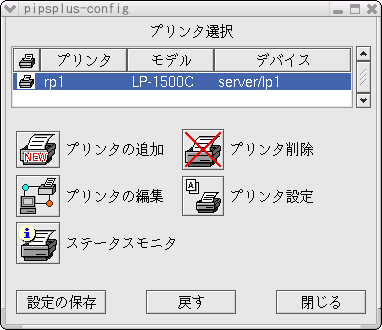
pipsplusdが自動的に再起動します。
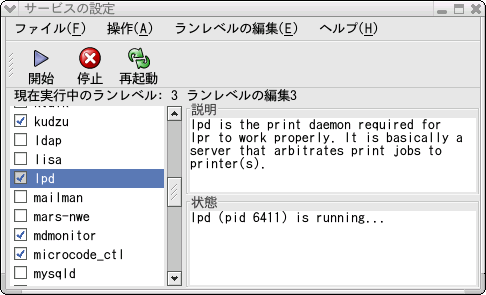
pipsplusdを再起動した場合は、lpdの再起動をして下さい。
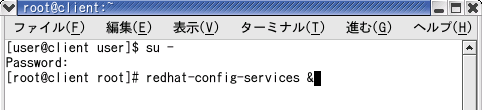
例)RedHat9の場合、lpdの再起動は root権限で
redhat-config-servicesなどから行なえます。
redhat-config-servicesを起動。
lpdを選んで「再起動」を押します。
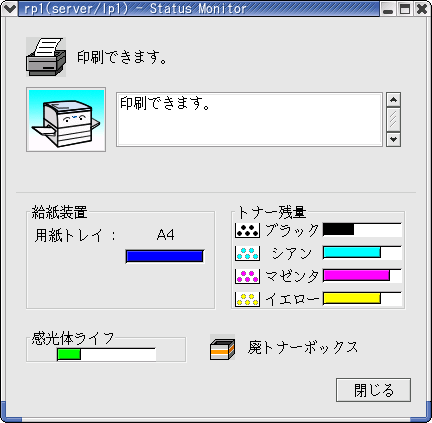
登録したプリンタの状態をモニタ(監視)できます。
ユーザ権限で構いませんので、pipsplus-configを起動し
監視したいプリンタを選んで「ステータスモニタ」を押します。
しばらくすると、プリンタの状態が表示されます。
pipsplus-configの「プリンタ設定」で
登録したプリンタの印刷条件を設定します。
基本印刷条件を設定します。
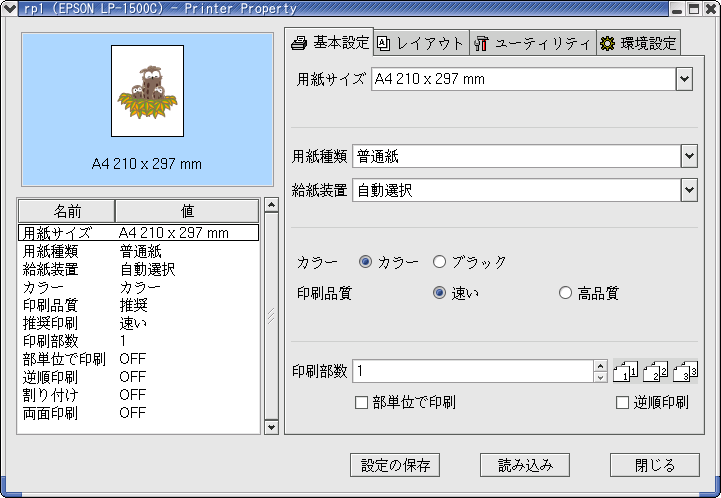
印刷レイアウトを設定します。
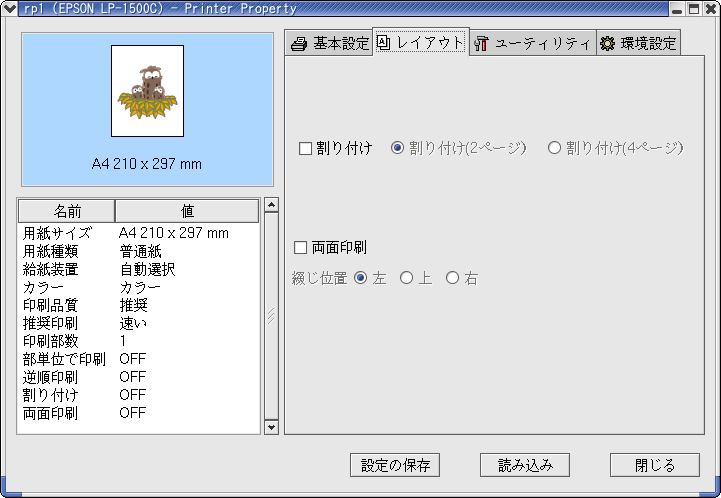
設定が終ったら、必ず「設定の保存」を押してください。
ここで設定した条件は、pipsplusコマンドでの印刷に反映されます。
※対応機種、ドライバのバージョンにより、設定できる内容が異なる場合があります。
注)
GIMPなどのアプリケーションから印刷する場合
印刷コマンドの入力部分に「pipsplus -p rp1」などのように
登録したプリンタ名を小文字の -p の後に指定して下さい。
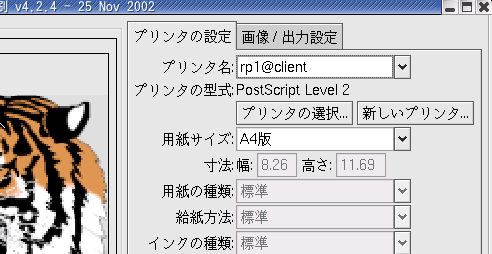
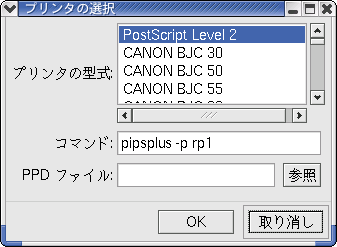
先程 pipsplus-configで設定した通りに印刷されるはずです。
注)
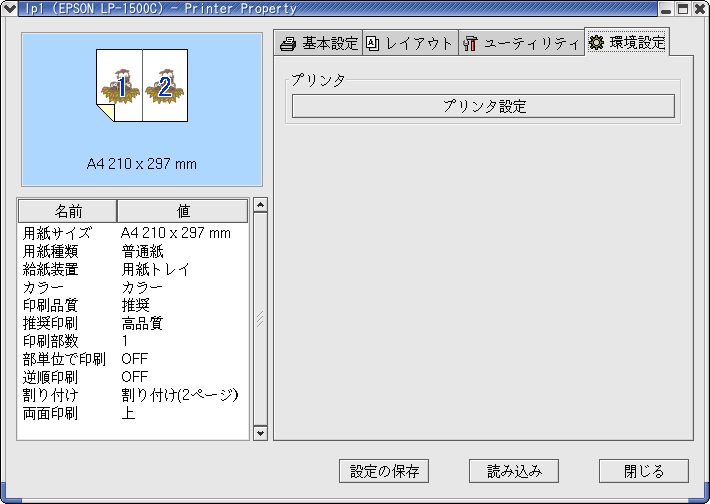
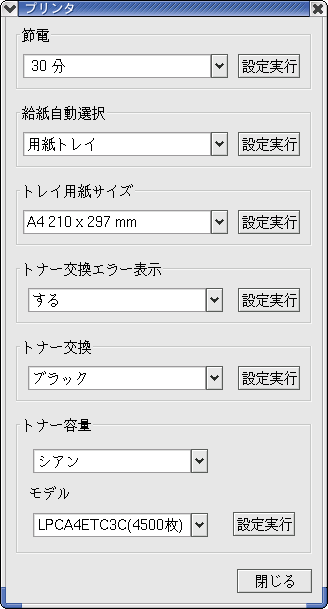
プリンタの節電モードの設定や、トナー交換時のトナーカートリッジの位置調整の操作など
プリンタの環境設定をする場合は、pipsplus-configの「環境設定」から
「プリンタ設定」のタブを選んで下さい。
注)
本ドライバには、次のコマンドが用意されています。
(pipsplusパッケージに含まれるコマンド)
| pipsplus | 印刷フロントエンド |
| pipsplus-admin | 設定コマンド |
| pipsplusd | 通信サービス・デーモン |
| pipsplus-config | GUI版 設定ツール |
| pipsplus-monitor | GUI版 プリンタ ステータス モニタ |
コマンドラインオプションには、次のような種類があります。
| オプションの種類 | 表記例 | 説明 |
|---|---|---|
| 引数の無い短いオプション | -V | 引数の要らないオプションです。 |
| 引数の無い長いオプション | --version | 引数の無い短いオプションと同じ働きをします。 |
| 引数の必要な短いオプション | -p PRINTER | 引数の必要なオプションです。 |
| 引数の必要な長いオプション | --printer=PRINTER | 引数の必要な短いオプションと同じ働きをします。 |
| 引数の省略可能な短いオプション | -l[SECTION] | 引数の省略可能なオプションです。 |
| 引数の省略可能な長いオプション | --list[=SECTION] | 引数の省略可能な短いオプションと同じ働きをします。 |
注)
引数の省略可能な短いオプションを指定する場合は
オプション名と引数の間を開けずに指定してください。
例) $ pipsplus-admin -lmodel
次のような型式のデータを印刷できます。
| 短い名前 | 長い名前 | 説明 |
|---|---|---|
| -p PRINTER | --printer=PRINTER | 出力先のプリンタ名 |
| -o KEY:VALUE | --option=KEY:VALUE | 印刷条件設定 |
| なし | --mode=gtk | GUIで印刷条件設定後に印刷 (pipsplus-gtkパッケージ必須) |
| なし | --dump-printer | 標準出力にプリンタの設定情報を出力 |
| -t FILE | --ticket=FILE | チケットファイル指定 |
| なし | --dump-ticket | 標準出力にチケット情報を出力 |
| (出力制御オプション) | ||
| -v[REPEAT] | --verbose[=REPEAT] | より多くのメッセージを表示 |
| -? | --help | コマンドの使用方法を表示 |
| なし | --usage | コマンドの使用方法を簡易表示 |
| -V | --version | コマンドのバージョン表示 |
使用例
注)
印刷条件をコマンドラインオプション(-o)で指定する事が出来ますが
予めデフォルトの印刷条件を保存しておく事で
コマンドラインで指定しなくても常にその条件で印刷する事が出来ます。
詳しくは"pipsplus-admin"を参照下さい。
プリンタを利用する為の様々な設定を行う事ができます。
プリンタの設定には大きく分けて二つあり、
一つはシステムでプリンタを使用可能とするための設定、
もう一つは各プリンタで印刷する際の印刷条件設定です。
前者はシステム上で共通な設定 のため
root権限で行う必要があります。
設定した内容は、自動的に/etc/pipsplus/pipsplus.confに保存されます。
設定を変更した場合は、pipsplusdとlpdを再起動する必要があります。
後者の印刷条件設定は、
a.システム共通で使用することの出来るシステムデフォルト設定と、
b.各一般ユーザ毎に使用するユーザデフォルト設定があります。
a.システムデフォルトはroot権限でのみ設定することが可能で
設定した内容は /etc/pipsplus/printers/ 以下に "プリンタ名.conf"
の名前で保存します。
b.ユーザデフォルトは各ユーザ毎に設定することが可能で
各ユーザのホームディレクトリ(環境変数HOME)以下の
.pipsplus/printer/ 以下に "プリンタ名.conf" の名前で保存します。
| 短い名前 | 長い名前 | 説明 |
|---|---|---|
| (アクション) | ||
| -a | --add | プリンタの追加 |
| -k | --delete | プリンタの削除(KILL) |
| -e | --edit | プリンタ設定の編集 |
| -l[KEY] | --list[=KEY] | 設定情報の表示 |
| (-lで指定できるKEY) | ||
| printer | プリンタ情報の表示(デフォルト) | |
| model | インストール済みのプリンタモデル名一覧 | |
| device | 指定可能な接続デバイス名一覧 *1 | |
| (その他) | ||
| -p PRINTER | --printer=PRINTER | 対象プリンタのプリンタ名指定 |
| -r HOSTNAME/PRINTER | --remote=HOSTNAME/PRINTER | サーバ名とリモートプリンタ名の指定 |
| -o KEY:VALUE | --option=KEY:VALUE | 印刷条件、その他の指定 |
| (出力制御オプション) | ||
| -v[REPEAT] | --verbose[=REPEAT] | より多くのメッセージを表示 |
| -? | --help | コマンドの使用方法を表示 |
| なし | --usage | コマンドの使用方法を簡易表示 |
| -V | --version | コマンドのバージョン表示 |
使用例
注)
pipsplus-adminのGUI版です。
pipsplus-adminと同じく、様々な設定を行う事が出来ます。
rootで実行した場合は、全ての機能が利用可能です。
一般ユーザ権限で実行した場合は
プリンタ設定の追加/変更/削除が使用出来ません。
pipsplus-configには、以下のような機能があります。
プリンタの状況を表示する事が出来ます。
pipsplus-monitorには、以下のような機能があります。
| 短い名前 | 長い名前 | 説明 |
|---|---|---|
| -p PRINTER | --printer=PRINTER | 監視したいプリンタ名の指定 |
| (出力制御オプション) | ||
| -? | --help | コマンドの使用方法を表示 |
| なし | --usage | コマンドの使用方法を簡易表示 |
| -V | --version | コマンドのバージョン表示 |
本ドライバを使用するために必須のデーモン(常駐型プログラム)です。
本ドライバの全てのコマンドはプリンタへアクセスする際に
必ず本デーモンを利用します。
本ドライバを使用する場合は必ず本デーモンを起動しておいてください。
注)
