


Epson PC-Fax Driver2 for Linux 説明書
Last modified : 2023.08.18
目次
1. 使用許諾契約 (使用条件)
2. ソフトウェア概要
3. サポートについて
4. 対応プリンター
5. 注意/制限事項
6. 使用方法
6.1. ソフトウェアのインストール
6.2. CUPSへのプリンター登録
6.3. ソフトウェアの削除
6.4. CUPSからのプリンター削除
6.5. 印刷方法
6.6. Logの出力
7. 商標
本パッケージは、セイコーエプソンソフトウェア使用許諾契約書 (COPYING.EPSON)の条件の下で配布されるオブジェクトコードを含みます。
本ソフトウェアは、無償・無保証で配布いたします。本ソフトウェアの利用により発生した、いかなる損失・損害についてもセイコーエプソン株式会社では一切の責任を負いません。
Epson PC-Fax Driver2 for Linux は、Linux上でPC-FAX送信機能を提供するソフトウェアです。
本ドキュメントでは、Epson PC-Fax Driver2 for Linux の設定方法、及び利用手順について説明します。
基本的に本ソフトウェアに関するユーザーサポートは行っておりません。
- プリンターの修理または消耗品の購入など、プリンターのハードウェアに関する内容につきましては、エプソン販売株式会社にお問い合わせいただきますよう、お願いいたします。
- Linuxディストリビューション・パッケージから本製品を入手された方は、各ディストリビュータにてサポートを実施している場合があります。
PC-FAX機能をもつEPSON製インクジェットプリンタが対象です。
本ドライバが使用可能な機種の場合、ダウンロードページの検索結果にPC-Fax Driver2 が表示されます。
- Interface : Network専用です。USBは使用できません。
- 送信機能のみ使用可能です。受信機能は使用できません。
- モノクロモードのみ対応しています。
- A3サイズには対応していません。
6.1. ソフトウェアのインストール
ターミナルを開き、コマンドラインから本ソフトウェアパッケージのインストールを実行して下さい。
注)以下は、root権限で実行する必要があります。
RPMパッケージのインストール
注)以下は、root権限で実行する必要があります。
RPMパッケージのインストール
# rpm -i epson-pc-fax2_1.0.0i386.rpm
DEBパッケージのインストール# dpkg -i epson-pc-fax2_1.0.0i386.deb
- CUPSの管理画面から、プリンタの追加を行います。
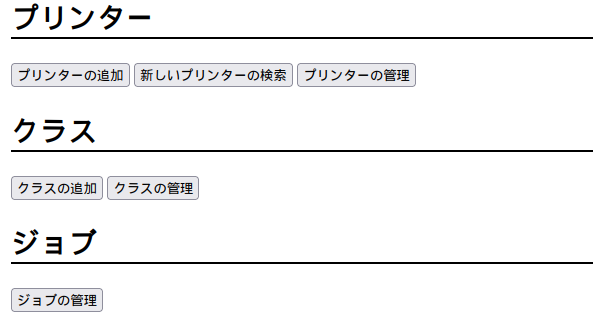
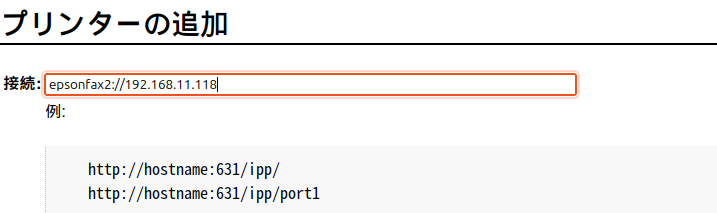
- ローカルプリンターから、EPSON FAX2を選択します。

- epsonfax2://に続いて、プリンタのIPアドレスを入力します。
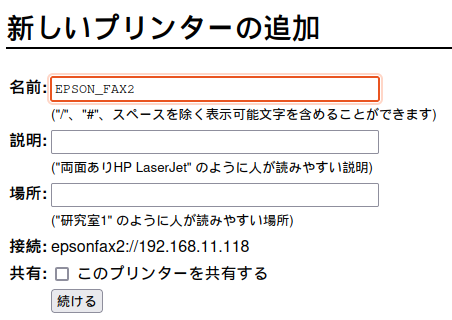
- CUPSへの登録名を入力します。以下の例ではEPSON_FAX2としています。
- PC-Fax2のPPDを選択します。
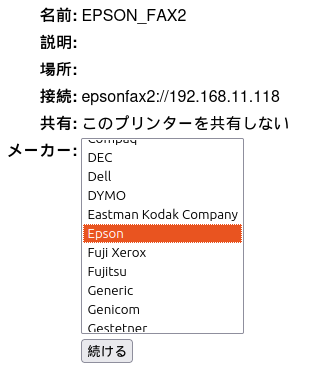
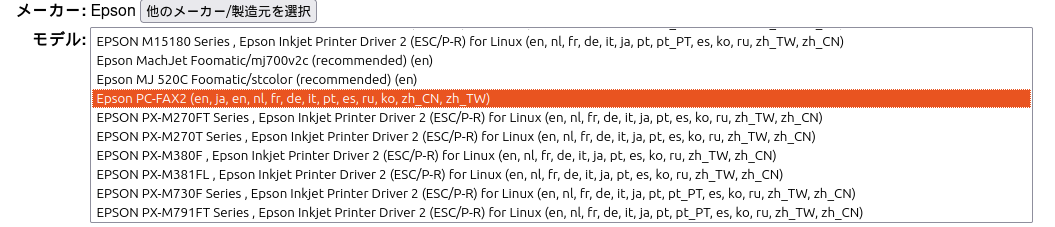
PC-Fax Driver2のPPDは、/usr/share/cups/model/Epson/ にインストールされています。 - 以下のようにCUPSへ登録されます。
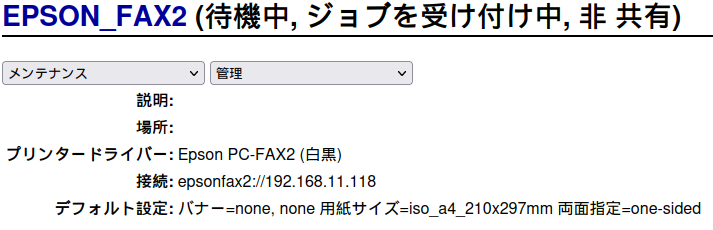
ターミナルを開き、コマンドラインから本ソフトウェアパッケージのアンインストールを実行して下さい。
注) 以下は、root権限で実行する必要があります。
RPMパッケージのアンインストール
注) 以下は、root権限で実行する必要があります。
RPMパッケージのアンインストール
# rpm -e epson-pc-fax2
DEBパッケージのアンインストール# dpkg -P epson-pc-fax2
CUPSのプリンター設定画面の[プリンタの削除]を選択し、プリンターの登録を削除してください。
-
以下のようにepfax2コマンドを実行してください。
- 単一宛先の場合
$ epfax2 -P <CUPSへ登録したプリンタ名 >-o fax-number=<FAX番号> <送信ファイル>
例)
$ epfax2 -P EPSON_FAX2 -o fax-number=0123-456-789 fax_document.pdf
また、以下のオプションが指定可能です。
ラベル 値 詳細 option指定 用紙サイズ A4 (default) A4 210 x 297 mm PageSize=A4 Letter Letter 8 1/2 x 11 inch PageSize=Letter Legal Legal 8 1/2 x 14 inch PageSize=Legal 例)
$ epfax2 -P EPSON_FAX2 -o fax-number=0123-456-789 -o PageSize=Letter -o fax_document.pdf
- FAX番号として指定できる文字は、以下のとおりです。 ‘0’ ’1’ ’2’ ’3’ ’4’ ’5’ ’6’ ’7’ ’8’ ’9’ ’-‘ ’*’ ’#’
- 「-」 は、ポーズをあらわします。
- 入力するファイルのフォーマットは、CUPSがサポートするPostScript, Text, PDF, 各種Image等が利用可能です。
- アプリケーションから直接FAXを送信することはできません。一旦、PDF等のファイルに出力してから送信してください。
- 複数宛先の場合
複数の宛先に一括送信する場合は、FAX番号リストファイルを作成します。
FAX番号リストファイルは、以下のように作成してください。- 「%」を入れると、それ以降、行末まではコメントとして扱います。
- 相手先は 100 件以内とします。
例)
% Fax number List
% Satou
03322211113
% Suzuki
06111122222% Yamamoto
080-444-5555 % Manager
$ epfax2 -P <CUPSへ登録したプリンタ名 >-o fax-broadcast=<FAX番号リストファイル> <送信ファイル>
例)$ epfax2 -P EPSON_FAX2 -o fax-broadcast=/usr/home/epson/fax_number_list.txt fax_document.pdf
以下のファイルに、エラーや送信終了時刻等のFAX送信Logが出力されています。必要に応じて参照してください。
/tmp/epsonfax2-log.txt
その他、本文中の社名や商品名は、各企業・機関・団体等の商標または登録商標です。 なお、文書中には明示的にそのことを示す記号をつけておりません。即ち、 TMマーク、あるいは、(R)、(C)マークは明記していません。